Monday, April 1, 2019

Top 10 Herramientas colaborativas


BASECAMP


El padre de los gestores de proyectos, Basecamp fue creado cuando 37Signals no pudo encontrar una aplicación de gestión de proyectos que no fuera terriblemente complicada, por lo que decidió construir la suya propia. Funcionó tan bien que los clientes también querían usarla, y a partir de ahí creció hasta convertirse en lo que es hoy.


Con un conjunto completo de herramientas de colaboración que incluyen listas de tareas pendientes, documentos de estilo wiki, intercambio de archivos y mensajes, Basecamp empaqueta en una sola herramienta casi todo lo que necesitas para mantener cualquier proyecto funcionando sin problemas. Se puede utilizar a través de la web o con iOS y Android, y la creación de la primera cuenta es absolutamente gratuita.


RED PEN


Red Pen es la herramienta colaborativa perfecta para todos aquellas personas que necesiten obtener un feedback de sus trabajos. Creada específicamente para diseñadores, Red Pen te permite subir tus diseños a un tablero que luego puedes mostrar a tus colegas o clientes para que te den sus opiniones en tiempo real. Una de sus mejores características es que te permite seguir el rastro de todos los cambios que hayas hecho a un proyecto, por lo que siempre puedes volver a cualquier punto anterior si cambias de opinión acerca de los cambios realizados.


WUNDERLIST


Probablemente el administrador de listas más sencillo y fácil de usar. Con Wunderlist podrás planificar tareas, recibir avisos según el vencimiento que hayas establecido de cada una y desarrollar listas colaborativas en las que diversos usuarios pueden completar diferentes partes del proyecto. Una herramienta súper útil que encima es gratis


GOVISUALLY

GoVisually es una herramienta colaborativa gratuita con la que podrás escribir anotaciones y comentarios en cualquier parte de tu proyecto, lo que te permite trabajar de forma conjunta con compañeros y clientes, de forma que se evita tener que estar todo el día escribiendo mails que no hacen otra cosa que reducir la producción.


Una función interesante de GoVisually es que cuando varios miembros están trabajando a la vez, la herramienta aplica capas para cada usuario, como si fuera Photoshop. Cliqueando en un usuario determinado hará que se esconda o se muestre información relevante a cada uno, lo cual es útil cuando se trabaja a la vez con diferentes departamentos. Las revisiones se pueden subir de forma rápida y fácil, y es también muy sencillo cambiar entre diferentes versiones del mismo proyecto.


GOOGLE KEEP


La herramienta colaborativa perfecta para compartir listas o ideas (o guardártelas para ti). Puedes acceder a Google Keep tanto a través de su sitio web como de iOS o de la App de Android. Si buscas una app para desarrollar listas que sea fácil de usar, échale un ojo a esta herramienta del mega buscador.


TRELLO


Esta herramienta de gestión de proyectos es como una lista de tareas mágica y personalizable que trabaja en una sola interfaz, y que se puede compartir con otras personas en tiempo real. Sobre la base de un sistema de “tarjetas”, (que son básicamente notas post-it), se puede categorizar y ordenar texto, fotos, dibujos y mock-ups para que se vean como tú prefieras. Existe también un indicador de progreso que te permite ver como evoluciona el proyecto, del mismo modo que puedes establecer recordatorios de citas. Lo más genial de todo, es que es gratis.


SLACK


¿Quieres mejorar la comunicación con tu equipo? ¿O trabajáis de forma remota pero necesitas mantener el contacto entre todas las partes? Slack es una herramienta colaborativa que resulta fantástica para una comunicación en tiempo real rápida y clara, que ayuda a que todos los miembros del equipo se mantengan en la misma línea.


Perfecto para todo aquel que necesite manejar un equipo de trabajadores remotos, Slack permite que el desarrollo del proyecto avance de una forma más clara y suave. Es una nueva manera de conseguir que se hagan las cosas, ya que te ayuda a hacer crecer tu negocio reduciendo la cantidad de emails cruzados y el tiempo de reuniones, manteniendo a todo el mundo comunicado a través de una misma herramienta.


IDEAFLIP


IdeaFlip hace que sea fácil para tu equipo el convertir rápidamente los pensamientos en ideas, así como compartir estas ideas y refinarlas – ya sea que estén en la misma habitación o en el otro lado del mundo. Perfecta para un brainstorming grupal o individual, IdeaFlip se presenta como una aplicación web sumamente sencilla que nos permite desarrollar y aclarar ideas de una forma rápida y práctica.


APPEAR.IN


Ahora bien, supongamos que eres una persona tan visual que quieres verle las caras a tus compañeros de trabajo. Eso no siempre es posible cuando se trabaja de forma remota ¿verdad? NO! Por supuesto que se puede! Con Appear.in podrás tener conversaciones en vídeo hasta con ocho personas diferentes en una misma sala de estar, sin tener que descargar nada ni tener que pagar un duro!


SCRIBBLAR


Cerramos nuestro listado con algunas de las mejores herramientas colaborativas con Scribblar, una suerte de sala de chat (incluye audio también) que resulta sumamente útil. Tanto lo que es el desarrollo de un brainstorming colaborativo como la corrección de cualquier tipo de trabajo se puede llevar a cabo de manera sumamente sencilla en la sala que tú mismo puedes crear. Una forma efectiva y gratuita de colaboración online.

COMPUTADORA

Computadora

es un sistema digital con tecnología microelectrónica capaz de procesar datos a partir de un grupo de instrucciones denominado programa. La estructura básica de una computadora incluye microprocesador (CPU), memoria y dispositivos de entrada/salida (E/S), junto a los buses que permiten la comunicación entre ellos. La característica principal que la distingue de otros dispositivos similares, como una calculadora no programable, es que puede realizar tareas muy diversas cargando distintos programas en la memoria para que los ejecute el procesador.

Dispositivos periféricos de entrada

Son aquellos que sirven para introducir datos a la computadora para su proceso. Los datos se leen de los dispositivos de entrada y se almacenan en la memoria central o interna. Los dispositivos de entrada convierten la información en señales eléctricas que se almacenan en la memoria central.


Teclado:
Un teclado se compone de una serie de teclas agrupadas en funciones es un periférico de entrada o dispositivo, en parte inspirado en el teclado de las máquinas de escribir, que utiliza una disposición de botones o teclas, para que actúen como palancas mecánicas o interruptores electrónicos que envían información a la computadora
Mouse:
Dispositivo que mueve un puntero electrónico sobre una pantalla que facilita la interacción usuario-máquina.
 Resultado de imagen para mouse

Micrófono: 
Es un transductor electroacústico (dispositivo que transforma la electricidad en sonido, o viceversa). Su función es la de traducir las vibraciones debidas a la presión acústicaejercida sobre su cápsula por las ondas sonoras en energía eléctrica, lo que permite por ejemplo grabar sonidos de cualquier lugar o elemento.

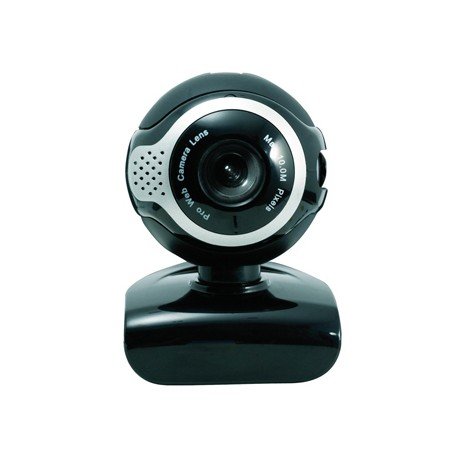
WebCam: 
Es una pequeña cámara digitalconectada a una computadora, la cual puede capturar imágenes y transmitirlas a través de Internet, ya sea a una página web o a otra u otras computadoras de forma privada.


Resultado de imagen para camara web
Lápiz óptico: 
Es un periférico de entrada para computadoras, tomando en la forma de una varita fotosensible, que puede ser usado para apuntar a objetos mostrados en un monitor. Este periférico es habitualmente usado para sustituir al mouse. Está conectado a un cable eléctrico y requiere de un software especial para su funcionamiento. Haciendo que el lápiz toque el monitor el usuario puede elegir los comandos de los programas (el equivalente a un clic del mouse), bien presionando un botón en un lado del lápiz óptico o presionando éste contra la superficie de la pantalla.

Escaner:
Se utiliza para introducir imágenes de papel, libros, negativos o diapositivas. Estos dispositivos ópticos pueden reconocer caractéres o imágenes, y para referirse a este se emplea en ocasiones la expresión lector óptico (de caracteres).

 Resultado de imagen para escaner

 Escáner de código de barras:
Escáner que por medio de un láser lee un código de barras y emite el número que muestra el código de barras, no la imagen.
Hay escáner de mano y fijos, como los que se utilizan en las cajas de los supermercados.


Joystick: 
Es un dispositivo de control de dos o tres ejes que se usa desde una computadora o videoconsola para ejecutar los movimientos.


Dispositivos periféricos de salida

Los dispositivos de salida son aquellos que reciben información de la computadora, su función es eminentemente receptora y por ende están imposibilitados para enviar información. Entre los dispositivos de salida más conocidos están: la impresora (matriz, cadena, margarita, láser o de chorro de tinta), el delineador (plotter), la grabadora de cinta magnética o de discos magnéticos y la pantalla o monitor.


MONITOR
Dispositivo de salida más común de las computadoras con el que los usuarios ven la información en pantalla. Recibe también los nombres de CRT, pantalla o terminal. En computación se distingue entre el “monitor”, que incluye todo el aparato que produce las imágenes, y la “pantalla”, que es sólo el área donde vemos las imágenes. Así, el dispositivo de salida es todo el monitor, no solamente la pantalla.
 

IMPRESORA
Es el periférico que el ordenador utiliza para presentar información impresa en papel. Las primeras impresoras nacieron muchos años antes que el PC e incluso antes que los monitores, siendo durante años el método más usual para presentar los resultados de los cálculos en aquellos primitivos ordenadores, todo un avance respecto a las tarjetas y cintas perforadas que se usaban hasta entonces.
 Resultado de imagen para impresora

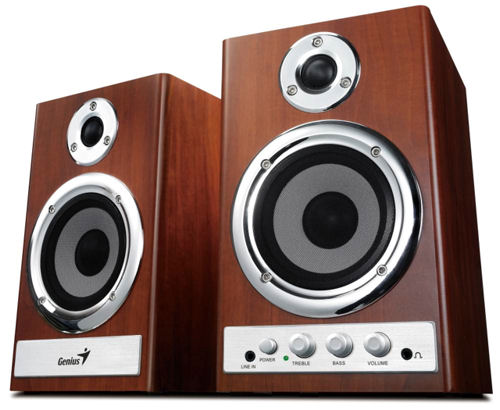
PARLANTES
Cada vez las usa más la computadora para el manejo de sonidos, para la cual se utiliza como salida algún tipo de bocinas. Algunas bocinas son de mesas, similares a la de cualquier aparato de sonidos y otras son portátiles (audífonos). Existen modelos muy variados, de acuerdo a su diseño y la capacidad en watts que poseen.

PLOTTER
Es un periférico destinado a trabajos de impresión específicos (planos, esquemas complejos, dibujo de piezas, grandes formatos, etc.). Se utilizan en diversos campos: ciencias, ingeniería, diseño, arquitectura, etc. 
 
VIDEBEAM O VIDEOPROYECTOR
Un proyector de vídeo o vídeo proyector es un aparato que recibe una señal de vídeo y proyecta la imagen correspondiente en una pantalla de proyección usando un sistema de lentes, permitiendo así visualizar imágenes fijas o en movimiento.
 

Dispositivos periféricos de almacenamiento

Es un dispositivo capaz de leer y escribir información con el propósito de almacenarla permanentemente. En la actualidad contamos con muchas clases y categorías de unidades de almacenamiento, pudiendo encontrar en el mercado una amplia variedad de dispositivos internos o externos capaces de almacenar una cantidad de datos impensada en el pasado.


Lector de tarjetas de memoria

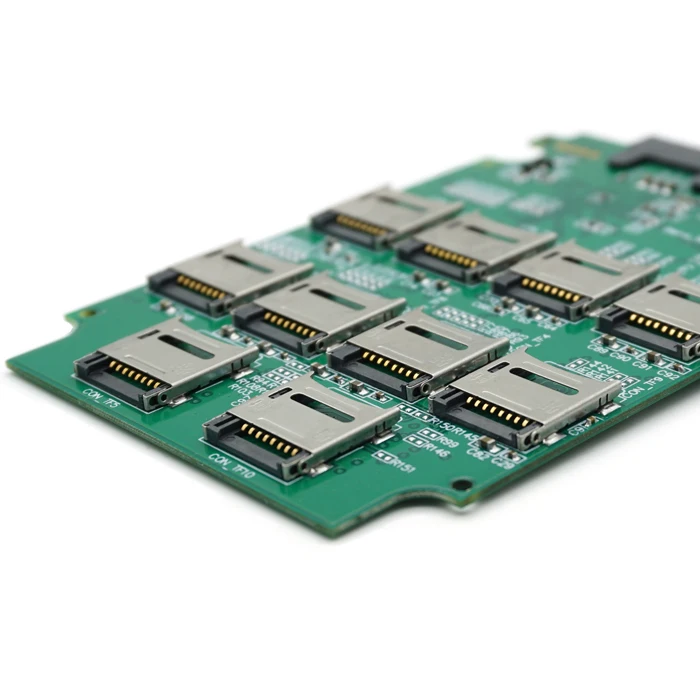
El lector de tarjetas de memoria es un periférico que lee o escribe en soportes de memoria flash. Actualmente, los instalados en computadores, suelen leer varios tipos de tarjetas.
Una tarjeta de memoria es un pequeño soporte de almacenamiento que utiliza memoria flash para guardar la información. Estas memorias son resistentes a los rasguños externos y al polvo que han afectado a las formas previas de almacenamiento portátil, como los CD y los disquetes.
 Resultado de imagen para lector de tarjetas de memoria

DISCO DURO EXTRAIBLE
Es un disco duro que es fácilmente transportable de un lado a otro sin necesidad de consumir energía eléctrica o batería.
 
Almacenamiento en línea
Hoy en día también debe hablarse de esta forma de almacenar información. Esta modalidad permite liberar espacio de los equipos de escritorio y trasladar los archivos a discos rígidos remotos provistos que garantizan normalmente la disponibilidad de la información.
 
Dispositivos periféricos mixtos

Son aquellos dispositivos que pueden operar de ambas formas, como entrada o como salida. Típicamente, se puede mencionar como periféricos de Entrada/Salida a: discos rígidos, disquetes, unidades de cinta magnética, lecto-grabadoras de CD/DVD, discos ZIP, etc. También entran en este rango, con sutil diferencia, otras unidades, tales como: Memoria flash, tarjetas de red, módems, placas de captura/salida Si bien, puede ponerse al pendrive o Memoria flash o Memoria USB en la categoría de memorias, normalmente se las utiliza como dispositivos de almacenamiento masivo; y éstos son todos de categoría E/S.


DISCO DURO
Los discos duros tienen una gran capacidad de almacenamiento de información, pero al estar alojados normalmente dentro del armazón de la computadora (discos internos), no son extraíbles fácilmente.
El disco duro almacena casi toda la información que manejamos al trabajar con una computadora. En él se aloja, por ejemplo, el sistema operativo que permite arrancar la máquina, los programas, archivos de texto, imagen, vídeo, etc.


DISCOS Y CINTAS MAGNÉTICAS
Son unidades especiales que se utilizan para realizar copias de seguridad o respaldo en empresas y centros de investigación. Su capacidad de almacenamiento puede ser de cientos de gigabytes.
 
UNIDAD GRABADORA DVD-RW
Puede leer y grabar y regrabar imágenes, sonido y datos en discos de varios gigabytes de capacidad, de una capacidad de 650 MB a 9 GB.
 
MEMORIA FLASH
Es un tipo de memoria que se comercializa para el uso de aparatos portátiles, como cámaras digitales o agendas electrónicas. El aparato correspondiente o bien un lector de tarjetas, se conecta a la computadora a través del puerto USB o Firewire.
 
Puertos de la computadora

Un puerto de computadora sirve como interfaz para enviar y recibir datos entre el computador y otros computadores o dispositivos periféricos. Un puerto de computadora es una ranura o toma de corriente de un equipo en el cual se enchufa un conector que regularmente contiene un cable. Los puertos que permiten conectar dispositivos, generalmente se encuentran en la parte posterior, frontal o lateral de un equipo.


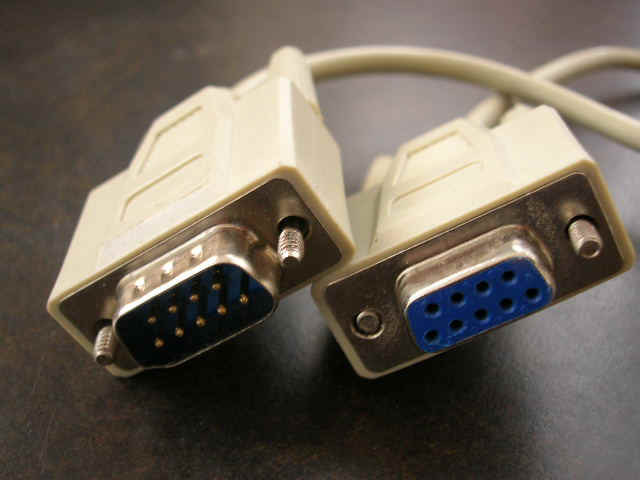
Puertos Serie: Sólo pueden transmitir un dato a la vez, por lo que son lentos y se utilizan para modems externos, ratones etc;
Resultado de imagen para puerto serie

Puertos Paralelo: Son más rápidos que los puertos serie (donde 8 bits de datos, forman un byte, y se envían simultáneamente sobre ocho líneas individuales en un solo cable.) Suelen utilizarse para conectar escáner e impresora;
Resultado de imagen para puerto paralelo
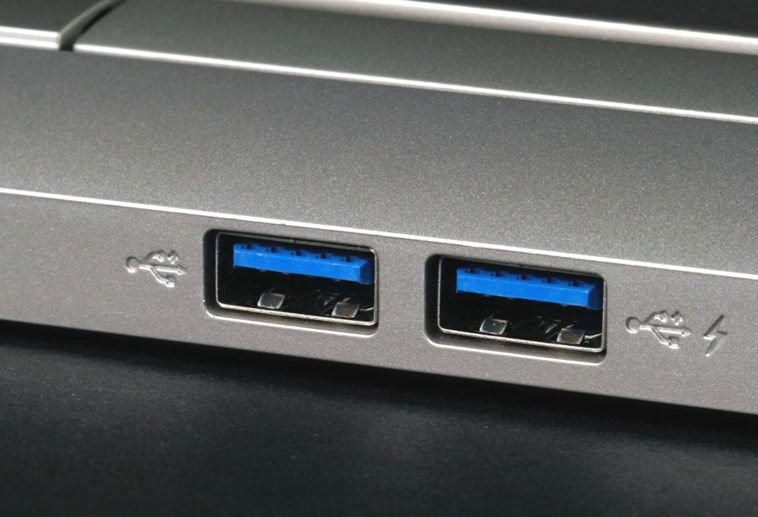
Puertos USB (Universal Serial Bus): Creado a principio de 1996. La velocidad de transferencia muy alta, y además permiten conectar y desconectarlos sin necesidad de apagar el ordenador. Hay dos tipos diferenciados por la velocidad: USB 1 y USB 2;
Resultado de imagen para puerto usb
Puertos Firewire: Similares a los USB 2, un poco más rápidos. Suelen utilizarse en videocámaras digitales;
Puerto RCA es un tipo de conector eléctrico común en el mercado audiovisual;
Resultado de imagen para puerto firewire
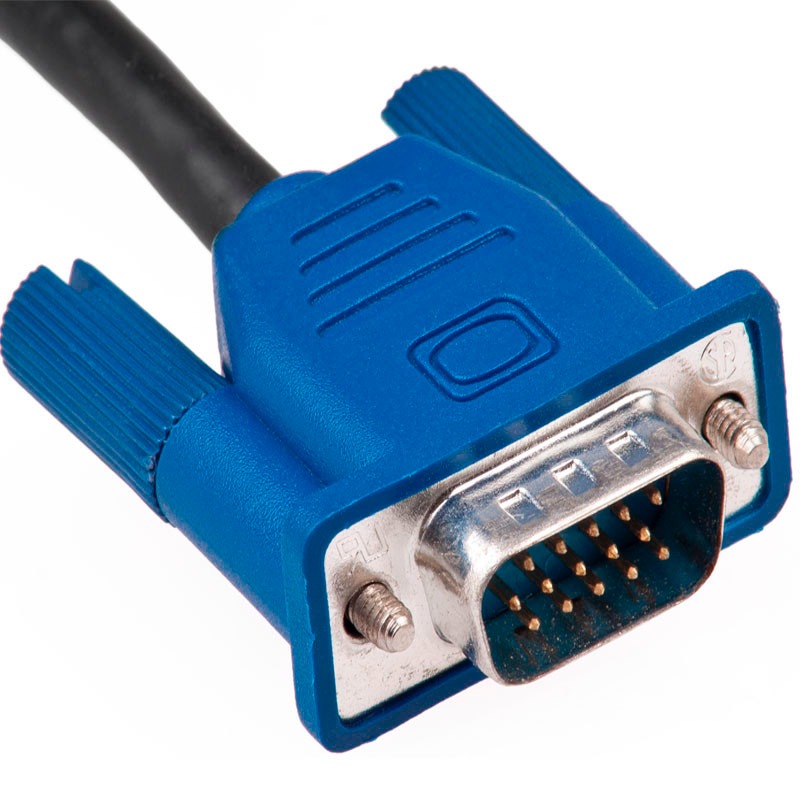
Conector de Video VGA: El equipo utiliza un conector D subminiatura de alta densidad de 15 patas en el panel posterior para conectar al equipo un monitor compatible con el estándar VGA (Video Graphics Arry);
Resultado de imagen para conector vga
Puertos RJ-11: Es un conector utilizado por lo general en los sistemas telefónicos y es el que se utiliza para conectar el MODEM a la línea telefónica de manera que las computadoras puedan tener acceso a Internet;
Imagen relacionada
Puertos RJ-45: Es una interfaz física utilizada comúnmente en las redes de computadoras, sus siglas corresponden a "Registered Jack" o "Clavija Registrada";
Resultado de imagen para puerto rj45
PCI (Peripheral Component Interconnect) son ranuras de expansión de la placa madre de un ordenador en las que se pueden conectar tarjetas de sonido, de vídeo, de red, etc;
Resultado de imagen para Peripheral Component Interconnect
PCI-Express: Nuevas mejoras para la especificación PCIe 3.0 que incluye una cantidad de optimizaciones para aumentar la señal y la integridad de los datos, incluyendo control de transmisión y recepción de archivos;
Resultado de imagen para peripheral component interconnect express
Puertos de Memoria: A estos puertos se conectan las tarjetas de memoria RAM. Los puertos de memoria son aquellos puertos, o bahías, donde se pueden insertar nuevas tarjetas de memoria, con la finalidad de extender la capacidad de la misma;
Resultado de imagen para puertos de memoria
Puertos Inalámbricos: Las conexiones en este tipo de puertos se hacen, sin necesidad de cables, a través de la conexión entre un emisor y un receptor utilizando ondas electromagnéticas (infrarrojos, bluetooth).
Resultado de imagen para puertos inalambricos
Cable bus

 Un bus es un cable dentro de un ordenador o dispositivo, que consta de un conector y un conjunto de cables, que proporcionan el transporte de información de un componente a otro del ordenador. Permite la comunicación entre dispositivos. Los buses son los caminos por los que fluye la información, por eso a veces se llaman autopista de la información. Los diferentes tipos de buses han evolucionado junto con los ordenadores personales y otras piezas del hardware.

Tipos
Buses internos: llevan los datos por dentro de la placa base. Normalmente se llaman pistas, como ya vimos.

 - Buses Externos: transportan datos a periféricos y otros dispositivos conectados a la placa base. Estos son a los que realmente se les llama cable buses.

 Un bus interno permite la comunicación entre los componentes internos, tales como una tarjeta de vídeo y las memorias. Un bus externo es capaz de comunicarse con componentes externos, como un disco duro.

 En función de su forma tenemos:

 - ATA (Advanced Technology Attachment) es una bus estándar para conectar dispositivos de almacenamiento como discos duros y unidades de CD-ROM en los ordenadores. Existen muchos términos y sinónimos de ATA, incluyendo abreviaturas como IDE, ATAPI, y UDMA. Suelen tener 40 pins en paralelo (uno al lado del otro).  ATA es una conexión en paralelo, el envío de muchos bits a la vez a través de un conector ancho, plano, con una velocidad de transferencia de datos máxima de 133 Mb/s

 - SATA (serial ATA) : es la evolución del de ATA. Utiliza un cable con menos conductores y un conector mucho más pequeño. Tienen mayores velocidades de transmisión de datos y ocupan menos espacio. Por lo general tienen velocidades de transferencia de hasta 600 Mb/s.

Resultado de imagen para buses internos

Monday, March 25, 2019

Herramienta digital colaborativa

¿Qué son las herramientas digitales colaborativas?

son servicios informáticos que permiten a los usuarios comunicarse y trabajar conjuntamente sin importar que estén reunidos o no en un mismo lugar físico. Se puede compartir información y producir conjuntamente nuevos materiales resultado de una edición de archivos en equipo.


Imagen relacionada

Tipos de herramientas digitales colaborativas

1.    Colaboración cerrada o de contenido cerrado.
1.    Escenarios personales
1.    Blog
2.    Web personal con herramientas colaborativas (como un foro)
2.    Comunidades o plataformas virtuales
1.    Tipología: educativas, científicas, de ocio…
2.    Subvarientes: juegos en red (MMORPGs)
3.    Proyectos virtuales
1.    Enciclopedias en red
2.    Libros digitales colaborativos
2.    Colaboración abierta o de contenido libre
1.    Webs colaborativas (wikis)
       Wikipedia.

Tipos de usuario


Los clientes son los usuarios que hacen uso de un servicio y el servidor se encarga de ofrecer este servicio. 

Rol del Cliente, rol del servidor :
Las herramientas colaborativas requieren dos tipos de programas o software para poder establecer una “conversación” entre los usuarios que hacen uso de un servicio.
Servidor : Primero tenemos los programas servidores, está de mas decir que son aquellos que permiten ofrecer un servicio, generalmente este se ejecutara en un servidor web, accesible desde Internet, una intranet o una red privada o algunas de sus variaciones. Su función es coordinar el flujo de información y alojar en muchos casos dicha información.
Cliente : En segundo lugar tenemos los programas clientes, que son los software que posee cada usuario en su computador y que le permite acceder a los servicios, y que son entonces capaces de ver información publicadas por otros usuarios o publicar la propia.

Wednesday, March 20, 2019

TUTORIAL

¿Qué es un tutorial?


es una lección educacional que conduce al usuario a través de la características y funciones más importantes de cosas como aplicaciones de software, dispositivos de hardware, procesos, diseños de sistema y lenguajes de programación.

Un tutorial normalmente consiste en una serie de pasos que van aumentando el nivel de dificultad y entendimiento. Por este motivo, es mejor seguir los tutoriales en su secuencia lógica para que el usuario entienda todos los componentes.

El término se utiliza mucho en Internet, ya que hay muchos sitios web que ofrecen tutoriales, desde cómo codificar en html a cómo hacer que una tarjeta gráfica funcione más rápido.

Aunque un tutorial también puede presentarse en impreso en papel, el término se utiliza normalmente para referirse a los programas de aprendizaje online.

Tipos de tutoriales
  • Programas lineales: presentan al alumno una secuencia de información y ejercicios. La computadora se convierte en una maquina transmisora de conocimientos, ya que proponen muchos ejercicios sobre un mismo aspecto.

  • Programas ramificados: siguen recorridos diferentes según el juicio que hace la computadora sobre las respuestas recibidas o según su decisión de profundizar en ciertos temas. Ofrece mayor interacción y mas opciones, ademas de exigir un esfuerzo mas grande al alumno.

  • Entornos tutoriales: proporcionan a los alumnos una serie de herramientas de búsqueda y de proceso de información, que pueden utilizar libremente para construir la respuesta a las preguntas del programa. Este es el caso del entorno de los entornos de resolución de problemas, donde los estudiantes conocen parcialmente las informaciones para su resolución y han de buscar la información que falta y aplicar reglas, leyes para encontrar la solución.

  • Sistemas tutoriales expertos: están elaborados con las técnicas de la inteligencia artificial y teniendo en cuenta la teorías cognitivas sobre el aprendizaje; tienden a reproducir un dialogo autentico entre el programa y el estudiante. Pretende comportarse como lo haría un tutor humano, ya que guían a los alumnos paso a paso en su aprendizaje.
Características

  • Se apoya en un entorno de ventanas en las que simultáneamente se presentan textos, gráficos y ecuaciones. Estas ventanas guían al alumno a través de los conceptos teóricos que ha recibido en la asignatura por lo que constituyen el nexo de unión con la asignatura teórica.
  • El entorno es interactivo de forma que, a la vez que se van recordando los conceptos ya explicados, se proponen simulaciones, se sugieren alteraciones en los valores de ciertos parámetros y se plantean reflexiones sobre los resultados que se van obteniendo.
  • El ritmo de aprendizaje se ajusta al que necesita cada persona, ya que es el alumno el que decide avanzar o detenerse en la pantalla deseada.
  • El diseño se ha enfocado de forma que la aplicación sea robusta en el sentido de su respuesta ante acciones erróneas por parte del alumno.
  • Se pueden diseñar ayudas en línea que guían al usuario en todo momento y le explican el funcionamiento del entorno.
  • Los contenidos deben adecuarse fácilmente a los cambios que se vayan introduciendo en la asignatura. Por ello, es importante que se permita modificar las lecciones de forma sencillo.
Video ¿Qué es un tutorial?


Thursday, March 14, 2019

E learning

¿Que es E-learning?

Los proyectos de formación virtual deben entenderse en el marco de una estrategia integral de desarrollo del talento, orientada al logro de los objetivos de las empresas y organizaciones, y la mejora de sus niveles de competitividad.

Características

#1 Interoperabilidad

La interoperabilidad de las plataformas e-learning ofrece la capacidad de que una plataforma pueda mostrar contenidos independientemente de quién y cómo fueron creados y de producir contenidosindependientemente de la plataforma en la cual serán incorporados.

#2 Reusabilidad

 La reusabilidad  de las plataformas e-learning ofrece una disminución del tiempo de producción y aumenta la calidad de los contenidos. En lugar de comenzar desde cero, permite reutilizar contenido que ya existe y, si es necesario, mejorarlo.

#3 Manejabilidad

 Estas propiedades de las plataformas e-learning se consiguen definiendo una forma de comunicación estándar entre las plataformas e-learning y los contenidos online.

#4 Accesibilidad

La accesibilidad de las plataformas e-learning le permitirá tener acceso completo a los contenidos que estén en su plataforma en todo momento y podrá acceder a través los dispositivos disponibles.

#5 Durabilidad

La durabilidad de las plataformas e-learning es un principio destinado a impedir la obsolescencia tecnológica de los contenidos online y de los estándares.

#6 Escalabilidad

La escalabilidad de las plataformas e-learning ofrece la posibilidad del retorno de la inversión en el e-learning.

#7 Optimización

Las plataformas e-learning permiten entre otras cosas una distribución de la enseñanza/ aprendizaje de forma económica, en cualquier lugar y en cualquier momento.

Tipos de E-Learning
  • M-learning (Mobile learning) o aprendizaje móvil: Se centra en la movilidad del alumno, la interacción con las tecnologías portátiles donde el proceso de enseñanza-aprendizaje se refleje en el enfoque de cómo la sociedad y sus instituciones se pueden acomodar y apoyar a una población cada vez más móvil.
  • U-learning (ubiquitous learning) o aprendizaje ubicuo: Se basa en las premisas de anyone, anytime, anywhere, esto es, cualquier persona, a cualquier hora, en cualquier lugar. En este tipo de aprendizaje, los dispositivos móviles con conexión a red, adquieren un gran protagonismo por ser ordenadores donde almacenar, compartir y distribuir la información.
  • B-learning (Blended learning) o aprendizaje combinadoSe trata de una metodología de enseñanza-aprendizaje que tiene parte presencial y parte online.
Plataformas

1. Moodle

https://moodle.org/

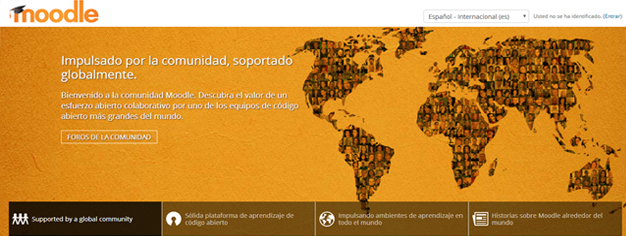
En primer lugar, hay que hablar de Moodle, la plataforma de LMS con código abierto más conocida y utilizada. Se trata de la plataforma con más prestigio a nivel mundial, siendo escogida tanto por universidades como por centros de formación o empresas.


El número de usuarios de Moodle a nivel mundial alcanza a día de hoy los 79 millones de usuarios, dato más que suficiente para justificar que sea una de las plataformas e-learning con más fama a nivel mundial.

La mayor ventaja de Moodle es su interfaz sencilla que hace de esta plataforma un sistema de fácil aprendizaje, tanto para docentes como para alumnos.


2. Canvas LMS

https://www.canvaslms.com/

Lo que diferencia a Canvas de otros LMS de código abierto es que este funciona 100% en la nube, es decir, no hace falta alojarlo en ningún servidor.

Canvas funciona de una forma muy visual e intuitiva. Dispone de una versión más enfocada al sector empresarial, Canvas Network, y, una opción gratuita para profesores.


3. Chamilo LMS

https://chamilo.org/es/

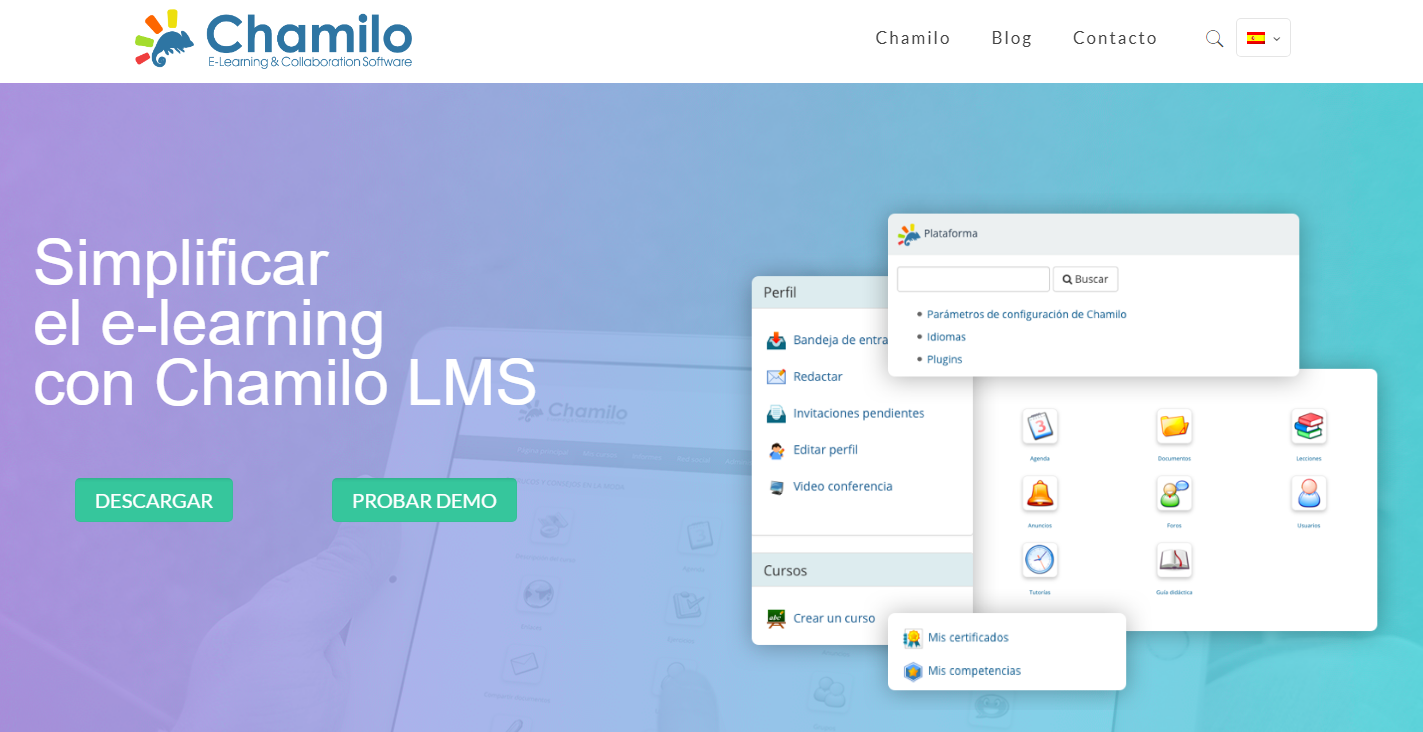
En la web de Chamilo, ellos mismos destacan la cantidad de empresas que usan su plataforma para la formación. El proyecto Chamilo, nace en 2010 de la mano de la homónima asociación sin ánimo de lucro.


A pesar de su corta vida, Chamilo está presente en más del 80% de los países del mundo, con el fin de acercar la educación a países en vías de desarrollo.

Chamilo es una plataforma e-learning que, al igual que Moodle, también dispone de una interfaz sencilla y fácil de usar.


4. Sakai

https://www.sakaiproject.org/

Sakai es una plataforma LMS, que surge del Proyecto Sakai, creado entre varias universidades americanas, con el fin de ofrecer otra alternativa de plataforma E-learning con código abierto como Moodle.


5. LMS de Wordpress plugin, LearnPress

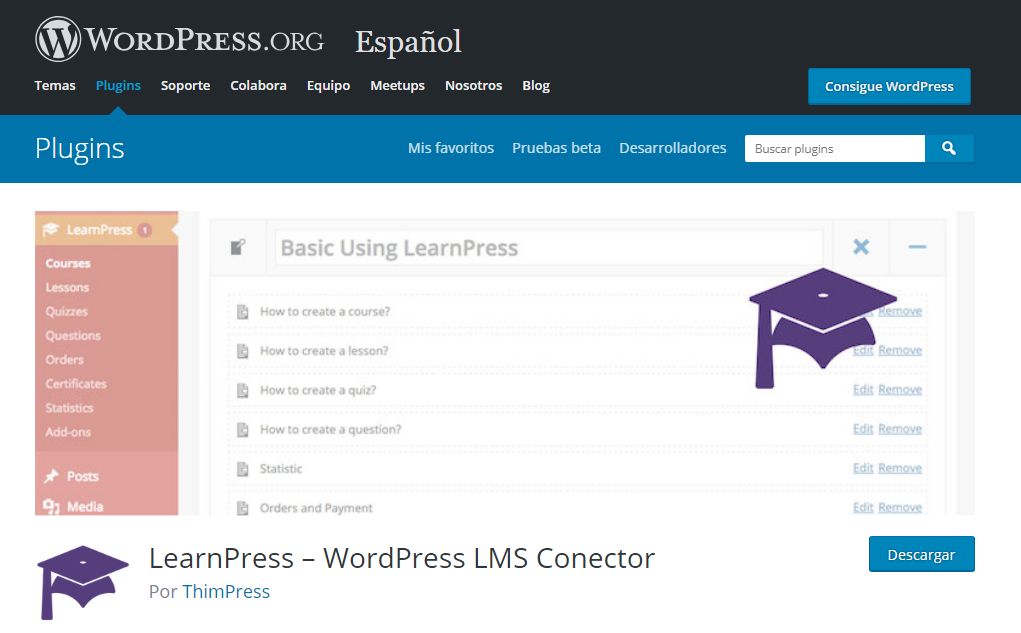
Si tu web está desarrollada con WordPress, esto no tiene porqué ser un problema para crear tu plataforma e-learning. En WordPress puedes instalar un plugin que convertirá tu web en una plataforma para el aprendizaje, existen muchos tipos de plugins y multitud de posibilidades: LearnDash, Good LMS, LearnPress, etc.